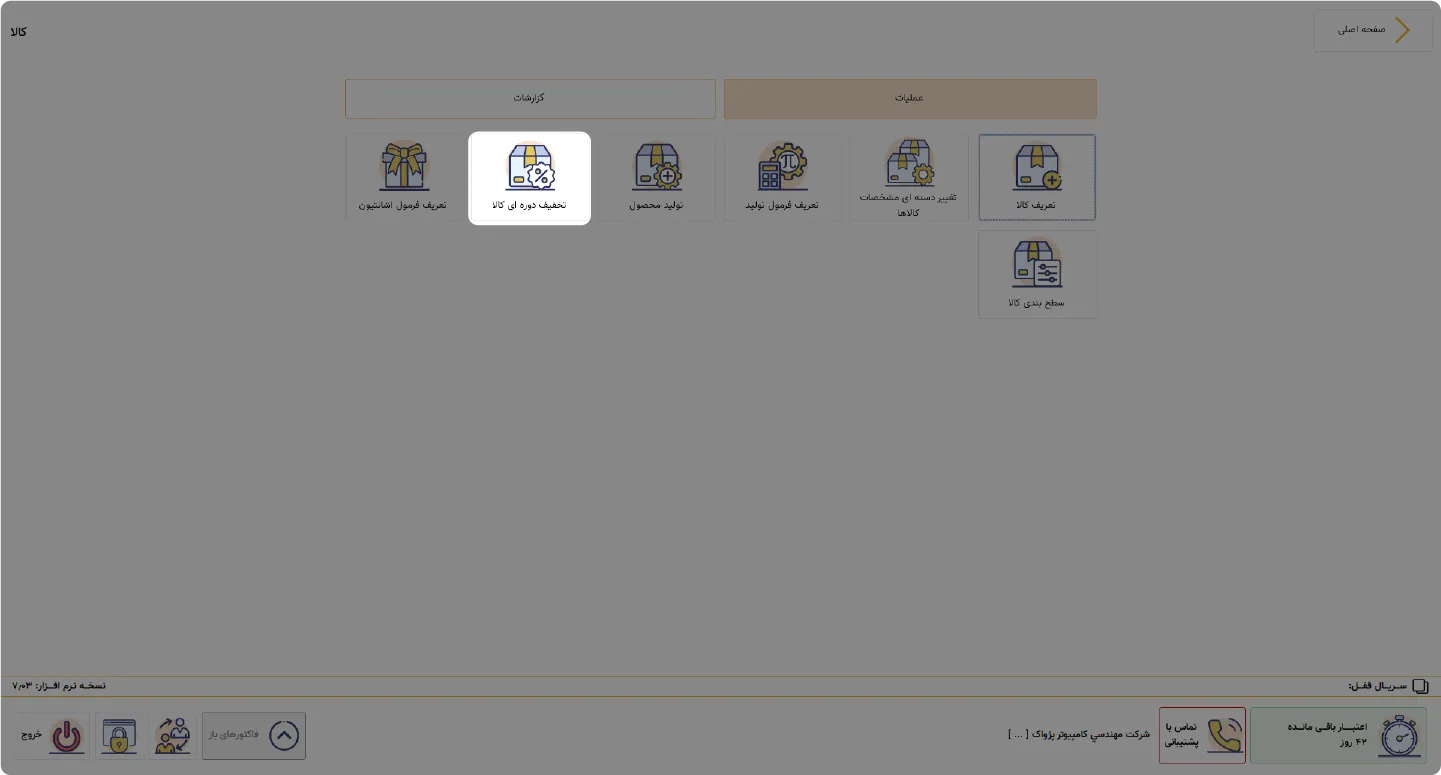

در بالای صفحه دو زبانه وجود دارد:
- اعمال تخفیفات: برای اعمال تخفیف روی کالاها.
- مشاهده تخفیفات: برای مشاهده تخفیفهایی که در گذشته ثبت کردهاید.
با استفاده از این فرم میتوانید به یک یا تعدادی از کالاها، در تاریخ خاص، به همه یا یکی از سطوح قیمت اشخاص نرمافزار تخفیف بدهید.
به صورت کلی روال کار این فرم توضیح داده میشود، سپس موارد خاص آن شرح داده میشود:
** مراحل 1
1- با استفاده از فیلترهای بالای فرم (بخش سبزرنگ) کالاهایتان را راحت تر میکنید.
2- اعمال تخفیف کالاها را انتخاب میکنیم. در این قسمت میتوانیم تخفیف ها را به گروه کاربری خاصی اختصاص دهید.
همچنین میتوانید تخفیف را به یک یا چند سطح قیمت خاص را اختصاص دهید.
3- نام کالاها را تیک میزنیم.
4- ثبت اطلاعات را میزنیم
این فرم دو قسمت دارد:
- بالای خطچین: مشخص میکند تخفیف روی چه کالاهایی اعمال شود(در تصویر با کادر سبز مشخص شده ).
- پایین سمت راست خطچین: مشخص میکند تخفیف چقدر و به چه شکلی اعمال شود (در تصویر با کادر قرمز مشخص شده).
انواع فیلترها : #
- نوع: خدمات، کالا یا داراییهای ثابت.
- بخش و انبار : لیست کالاهایی را که در فرم تعریف کالا، در بخش و انبار خاصی ثبت شدهاند، فیلتر میکند.
- گروه کالا: لیست کالاهایی را که در گروه یا چند گروه هستند نمایش میدهد.
- اعمال تخفیف کالاها: برای اعمال تخفیف کالاها این تیک را فعال کنید.
- لغو تخفیف کالاها: برای لغو تخفیف کالاها این تیک را فعال کنید.
انتخاب کالا با استفاده از لیست کدهای کالا #
** انتخاب کالا با فایل متنی
میتوانید با استفاده از یک فایل متنی (TXT)، جهت سهولت در انتخاب لیست کالاها، از این ابزار استفاده کنید (در تصویر این دکمه با کادر آبی مشخص شده است).
نحوه ی کار :
1- ابتدا باید یک فایل متنی حاوی کدهای کالای مد نظرتان بسازید. این فایل باید مانند آنچه در تصویر است صرفا حاوی کدهای کالاها باشد که هر یک در یک سطر است.
2- دکمه جستجو را بزنید تا لیست کالاها بارگذاری شود.
3- با استفاده از این دکمه این فایل را به نرم افزار بدهید. با بارگذاری این فایل، آن کالاها انتخاب میشوند.
گروه کاربری و سطح قیمت #
- گروه کاربری: فقط برای گروه کاربری که در این بخش انتخاب میشود، تخفیف اعمال میشود.
- سطح قیمت: سطح قیمت انتخابشده (مشتری، همکار یا دوستان) شامل تخفیف میشود.
تنظیم مقدار و زمان تخفیف #
نوع تخفیف؛ درصدی یا مبلغی #
نوع تخفیف را میتوانید بهصورت درصدی یا مبلغی تعیین کنید.
درصد / تخفیف: درصد یا مبلغ موردنظر برای تخفیف را مشخص میکند.
فیلتر تاریخ و ساعت #
فیلتر تاریخ، زمان اعمال تخفیفات را مشخص میکند.
در صورتی که فیلتر نحوه اعمال ساعت در محاسبه تخفیف روی اعمال ساعت در هر روز باشد، به این معنی است که در یک بازه تاریخی، تخفیفات صرفاً در یک زمان خاص اعمال میشود؛ مثلاً در ماه جاری صرفاً در ساعتهای ۲ ظهر تا ۵ عصر.
در صورتی که فیلتر نحوه اعمال ساعت در محاسبه تخفیف روی اعمال ساعت در بازه تاریخی باشد، فیلتر ساعت به این ترتیب عمل میکند:
- ساعت از: ساعت شروع تخفیفات در اولین روز اعمال تخفیفات را مشخص میکند.
- ساعت تا: ساعت پایان تخفیفات در آخرین روز اعمال تخفیفات را مشخص میکند.
مثلاً زمان تخفیفات از ساعت ۱۴ یکم ماه جاری تا تاریخ سیام ماه جاری در ساعت ۲۲ است.
نکته: ساعت اعمال تخفیف بر اساس ساعت ثبت فاکتور است. به این معنی که اگر تاریخ تخفیفات تمام شود ولی تاریخ ثبت فاکتور توسط کاربر به تاریخ تخفیفات تغییر کند، طبیعتاً نرمافزار تخفیفات را لحاظ میکند.
جستجو و انتخاب کالاها #
کادر سفید پایین لیست کالاها جهت سهولت در تیک زدن کالاهاست و میتوانید با استفاده از آن در نام کالاها جستجو کنید.
در پایین این فرم، دکمه ثبت اطلاعات جهت اعمال تخفیفات وجود دارد.
اعمال تخفیف با استفاده از اکسل #
** اکسل نمونه
در پایین همین فرم دو دکمه برای حالتی وجود دارد که کاربر میخواهد با استفاده از اکسل تخفیفات را اعمال کند.
- نوع تخفیف را مشخص کنید (مبلغی یا درصدی)
- با استفاده از دکمه تولید فایل نمونه تخفیف درصدی/مبلغی فایل نمونه را ایجاد کنید.
- نام کالاها، کد کالاها، تخفیف و همچنین بازه زمانی موردنظر تخفیفات را در فایل اکسل وارد کنید.
- فایل نهایی اکسل را با استفاده از دکمه دریافت فایل تخفیف درصدی/مبلغی بارگذاری کنید.
- در نهایت دکمه ثبت اطلاعات را بزنید.
نکات مربوط به تخفیفات #
- اگر برای یک کالا قبلاً تخفیفی ثبت کرده باشید که هنوز فعال است و سپس تخفیف دیگری برای همان کالا ثبت کنید، تخفیف قبلی حذف میشود و تخفیف جدید اعمال میشود.
- اگر برای تخفیفی تاریخ مشخص نشود، آن تخفیف همیشه اعمال خواهد شد.
لغو تخفیفات #
** لغو تخفیفات
برای لغو تخفیفات، تنها کافی است کد کالاهایی را که میخواهید تخفیف آنها لغو شود تیک بزنید، سپس دکمه لغو تخفیفات را در سمت راست فرم بزنید و در نهایت دکمه ثبت اطلاعات را انتخاب کنید. با این کار تخفیف اعمالشده برای این کالا حذف میشود.
مراحل انجام در تصویر عدد گذاری شده است:
1- انتخاب لغو تخفیف کالا ها
2- پیدا کردن کالا با فیلترهای مورد نظر
3- تیک زدن مقابل کد آن کالا
4- انتخاب سطح قیمت یا کاربر، تخفیف را در سطح مورد نظر یا برای یک کاربر خاص لغو میکند، در صورت عدم انتخاب این دو مورد،تخفیف کالاهای انتخاب شده به طور کلی لغو میشود.
5- ثبت اطلاعات را بزنید.
مشاهده تخفیفات #
زبانه دوم در این فرم، زبانه مشاهده تخفیفات است.
در این فرم تمام تخفیفات ثبتشده در نرمافزار، چه فعال باشند و چه غیرفعال، نمایش داده میشوند.
مشاهده تخفیفات فعال #
یکی از کاربردهای این فرم، مشاهده تخفیفات فعال در زمان حاضر است. با قرار دادن تاریخ امروز در فیلتر تاریخ و زدن دکمه جستجو، نرمافزار تمام تخفیفات فعال در روز جاری را به شما نمایش میدهد.
اگر تخفیفی توسط دکمه لغو تخفیف پاک شده باشد، در این قسمت قابل مشاهده نخواهد بود.