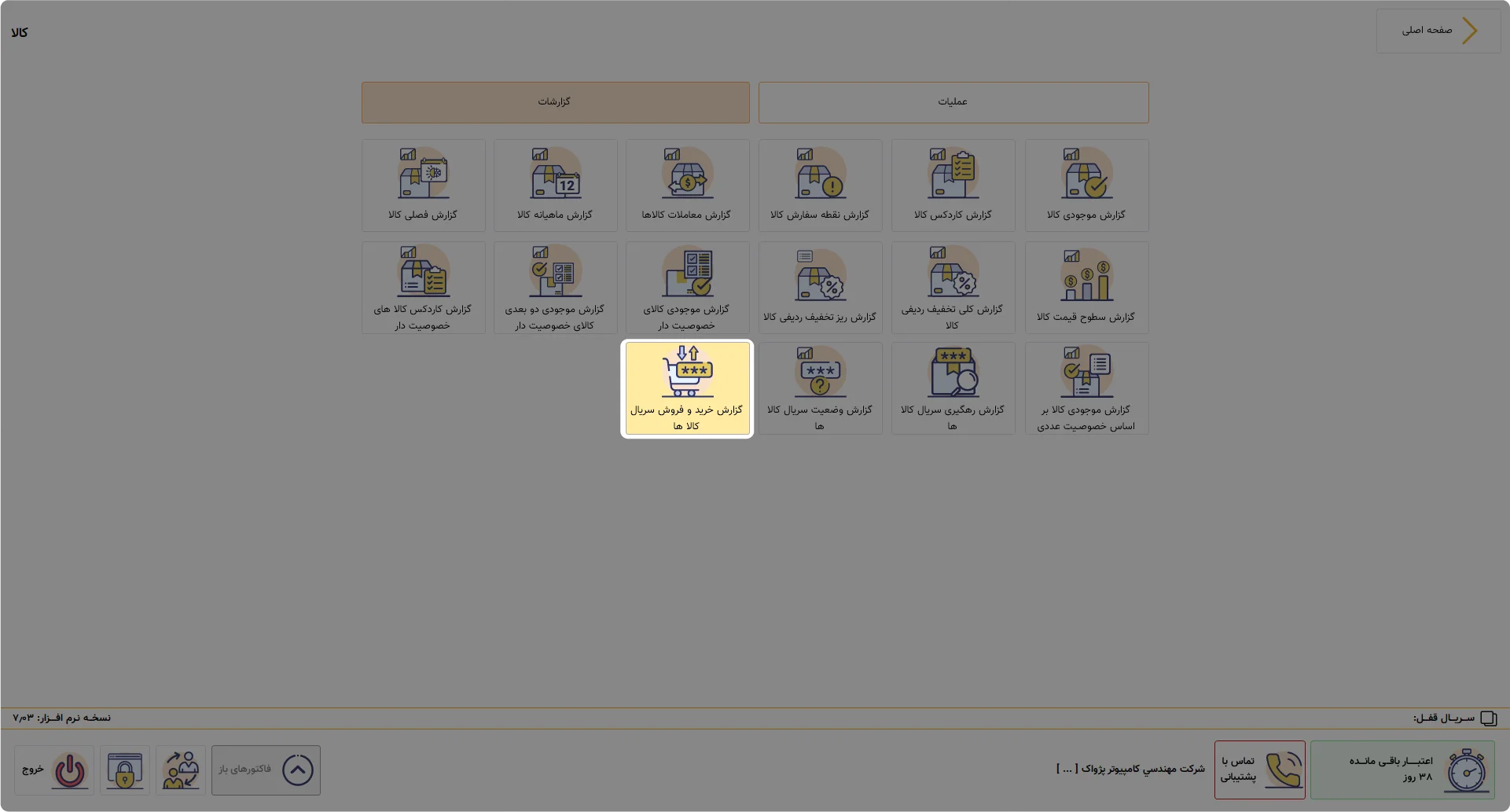
در این قسمت می توانید لیست خرید و فروش های کالای سریال دار یا شبنم دار را مشاهده کنید.
در این فرم انتخاب کالا الزامی است.
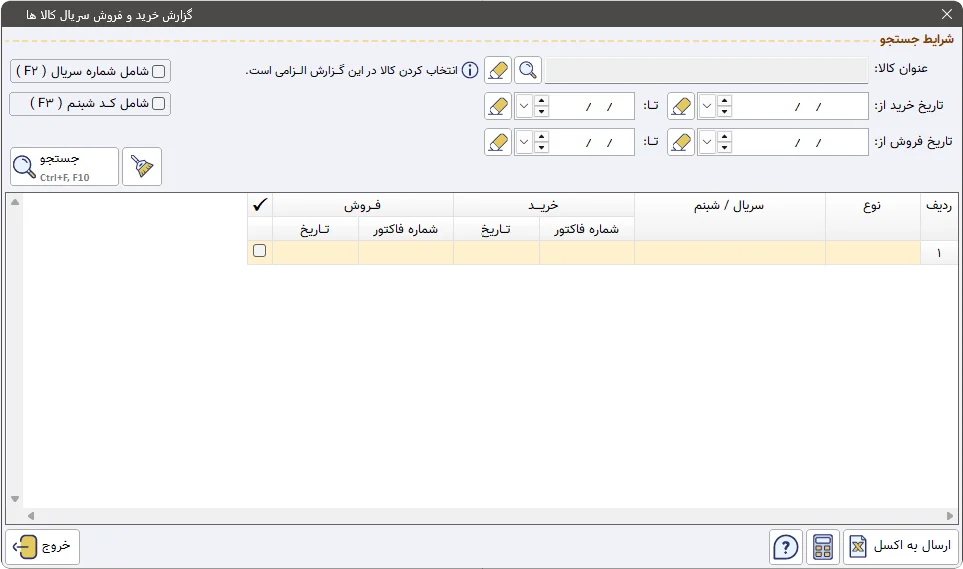
فیلترهای گزارش #
عنوان کالا #
در این قسمت باید نام یکی از کالاهای سریال دار را انتخاب کنید.
تاریخ خرید #
با وارد کردن بازه تاریخی در این قسمت، لیست شماره سریال یا شبنم های خریداری شده از کالای انتخابی در این بازه زمانی نمایش داده می شود.
تاریخ فروش #
با وارد کردن بازه تاریخی در این قسمت، لیست شماره سریال یا شبنم های فروخته شده از کالای انتخابی در این بازه زمانی نمایش داده می شود.
انبار خرید #
تراکنش ها را به فاکتورهایی که انبار خروجی آنها انتخاب شده است محدود می کند.
انبار فروش #
تراکنش ها را به فاکتورهایی که انبار ورودی آنها انتخاب شده است محدود می کند.
شامل شماره سریال #
با انتخاب این گزینه، تراکنش های دارای شبنم در نظر گرفته نمی شوند.
شامل کد شبنم #
با انتخاب این گزینه، تراکنش های دارای سریال در نظر گرفته نمی شوند.
مشاهده گزارش رهگیری سریال یا شبنم #
با دو بار کلیک روی هر ردیف، گزارش رهگیری شماره سریال یا شبنم انتخابی کالای انتخابی نمایش داده می شود.
ارسال گزارش به اکسل #
تمام اطلاعاتی که در گزارش نمایش داده شده است به فایل اکسل ارسال می شود.
پس از زدن این دکمه، یک پنجره کوچک باز می شود که از شما می پرسد این خروجی اکسل شامل چه ستون هایی باشد.
چاپ گزارش #
مانند تمام فرم های گزارشی نرم افزار، دکمه پرینتر برای تولید PDF از گزارشات یا پرینت کردن اطلاعات درون گزارش با استفاده از پرینتر دلخواه استفاده می شود.
پنجره ای که باز می شود حاوی سه دکمه است که این کارها را انجام می دهند:
- دکمه اول برای پیش نمایش.
- دکمه دوم برای چاپ.
- دکمه سوم برای ارسال به PDF.
تنظیمات چاپ #
محل تنظیم هر یک از موارد، شامل پرینتر پیش نمایش، انتخاب ابزار تولید PDF و انتخاب چاپگر گزارش، در تنظیمات چاپ فاکتور است.
مسیر تنظیمات:
تنظیمات و ابزارها ← تنظیمات سیستم ← تنظیمات چاپ فاکتور/بارکد ← خطوط و تنظیمات کلی خطوط چاپ
نحوه دقیق تنظیم آنها به تفصیل در بخش تنظیمات گفته شده است.