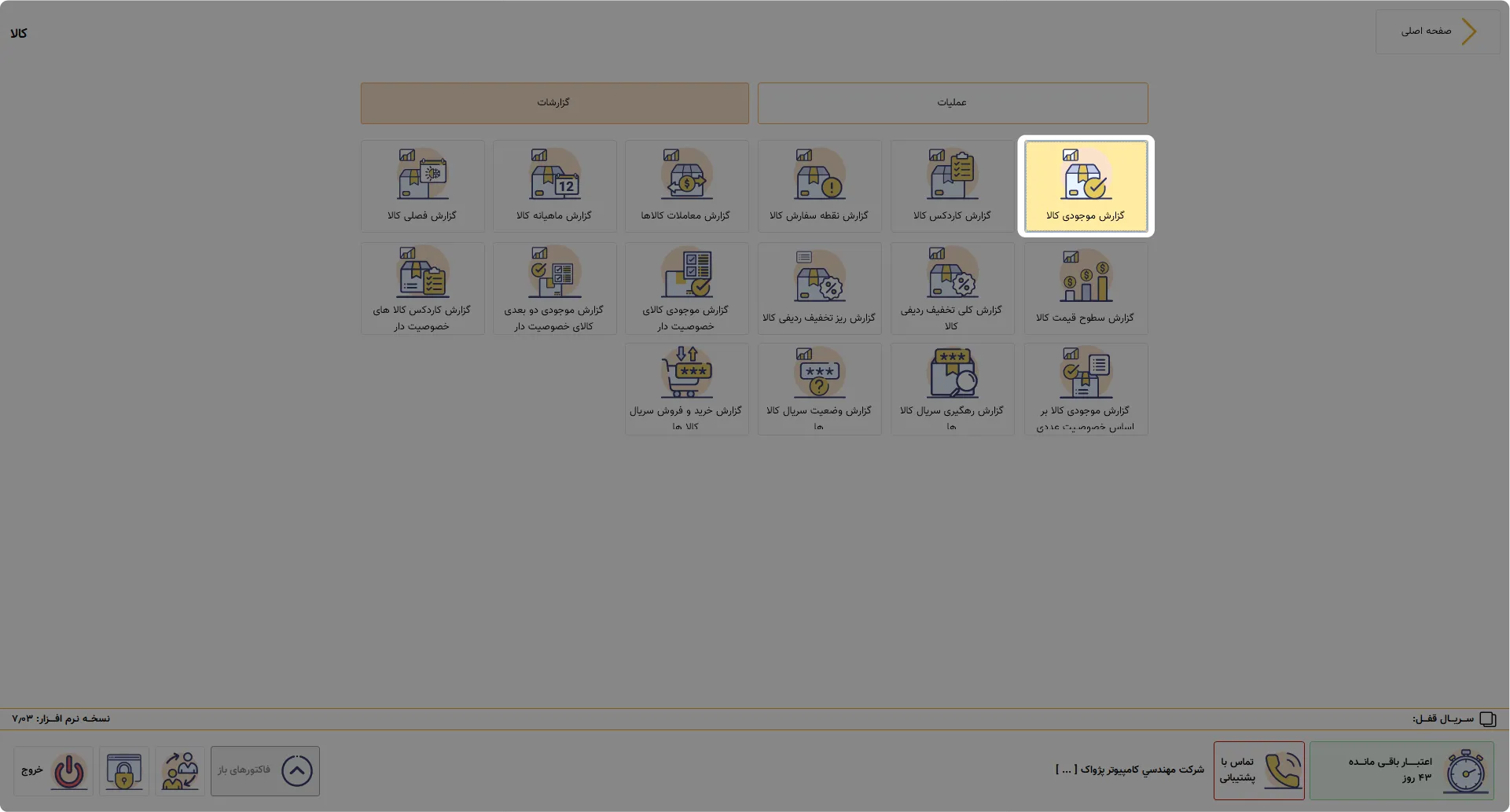
جهت سهولت کار در ابزارهای گزارش گیری، کاردکرد و ظاهر گزارشات نرم افزار، مانند گرفتن خروجی اکسل، پرینت کردن، حذف و اضافه کردن ستون ها، تغییر عرض ستون ها و … در تمام فرم های گزارشی مانند هم است از طرفی برای برخی موارد ثابت (مانند کار با فیلترها ) در سایر گزارشات توضیحات به صورت اجمالی آمده است، پس لازم است هر کاربری پیش از سایر فرم های گزارشی کار با این فرم را به عنوان یک الگو یاد بگیرد.
این فرم یک گزارش کلی از موجودی تمام کالاهای شما را ارائه میدهد. اگر هیچ فیلتری را فعال نکنید دکمه جستجو (سمت چپ) را بزنید لیست تمامی کالاهای فعال و موجودی آنها را مشاهده میکنید.
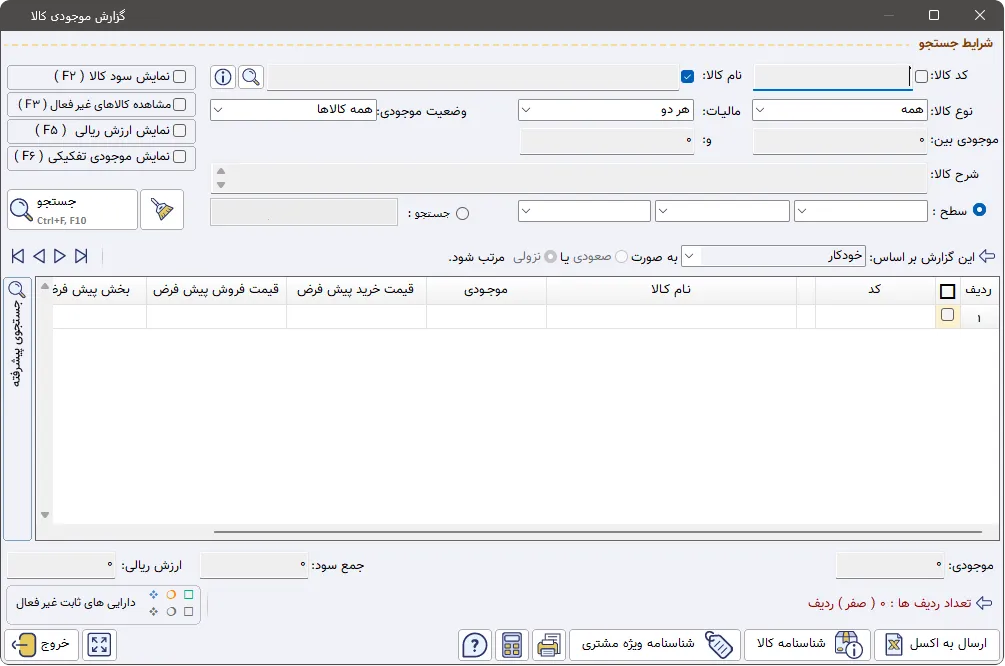
در این گزارش فیلترهای متعددی وجود دارد شامل:
کد کالا #
تمام یا بخشی از کد کالا را وارد میکنید و موجودی تمام کالاهای با کدی شامل آن عدد را نمایش میدهد.
کارکرد تیک کنار کد کالا :
اگر تیک فعال باشد : اگر عدد 8 را جستجو کنید تنها کالای با کد کالای 8 را پیدا میکند.
اگر تیک فعال نباشد : اگر عدد 8 را جستجو کنید تمام کالاهای با کد کالای شامل عدد 8 مانند 18، 28 و 180 را پیدا میکند.
نام کالا #
جستجوی کالاها بر اساس تمام یا بخشی از نام کالا
تیک کنار این مورد هم مانند تیک کنار کد کالا عمل میکند و نحوه ی جستجو را بین حالت “دقیق” و “متشابه” تغییر میدهد.
در حالت فعال بودن تیک : اگر کلمه “سامسونگ” را جستجو کنید، تنها کالای سامسونگ را پیدا میکند.
در حالت غیر فعال بودن تیک : اگر کلمه “سامسونگ” را جستجو کنید، تمام کالاهایی که در نام آنها واژه “سامسونگ” وجود دارد را نمایش میدهد.
نوع کالا #
با این ابزار میتوانید تنها یک نوع خاص کالا (کالا، دارایی ثابت و خدمات ) را جستجو کنید. در ستون های این گزارش، ستونی قرار دارد که حاوی 3 شکل است که نوع کالا را نمایش میدهد. مربع نمایانگر کالا، دایره خدمات و لوزی دارایی ثابت است. هرکدام از این اشکال اگر به رنگ مشکی یا قرمز باشد به ترتیب نمایش دهنده ی فعال بودن و غیر فعال بودن آن مورد است.
مالیات #
بر اساس فعال بودن یا نبودن تیک مالیات بر ارزش افزوده کالاها را فیلتر میکند.
وضعیت موجودی #
با این فیلتر میتوانید لیست کالاهای با موجودی صفر یا منفی و یا بزرگتر از صفر را مشاهده کنید.
موجودی #
میتوانید کالاهایی با موجودی بین دو عدد خاص را جستجو کنید.
شرح کالا #
همانطور که در آموزش تعریف کالا خواندید، در پایین فرم تعریف کالا بخشی به نام شرح کالا وجود دارد، در اینجا محتوای شرح کالا را جستجو می کنید.
سطح : #
در صورتی که سطح کالا را در نرم افزار خود فعال کرده باشید میتوانید کالاهایی که در یکی از این سطوح هستند را جستجو کنید. در جلوی این فیلتر دکمه ی جستجو قرار دارد که میتوان نام سطوح را داخل آن نوشت.
در این گزارش بر اساس: مبنای مرتب شدن کالاها در این گزارش را مشخص میکند ، به عنوان مثال بر اساس موجودی، نام کالا یا بارکد. در حالات عددی این چینش، میتوانید نزولی یا صعودی بودن را هم مشخص کنید (مانند ابزار sort در اکسل).
در سمت چپ این گزارش نیز ۴ تیک وجود دارد که اطلاعات بیشتری را به گزارش اضافه میکنند (فیلتر نیستند) شامل:
نمایش سود کالا #
یک ستون به نام سود به گزارش اضافه میکند. سودی که در این بخش نمایش داده میشود بر اساس اصول FIFO و مقدار کالاهای فروش رفته است ، طبیعتا با زدن این تیک ممکن است سرعت گزارش گیری کمی کند شود.
مشاهده کالاهای غیر فعال #
به صورت پیشفرض کالاهای غیر فعال در این لیست مشاهده نمیشوند، با زدن این تیک کالاهای غیر فعال نیز به این لیست اضافه میشوند.
نمایش ارزش ریالی #
با استفاده از این تیک یک ستون به این گزارش اضافه میشود که ارزش ریالی هر کالا را در مقابل آن نشان میدهد. این ارزش ریالی با توجه به قیمت خریدهای ثبت شده در فاکتورهای مختلف اندازه گیری میشود پس طبیعیست که با زدن این تیک سرعت گزارش گیری کمی کند شود.
نمایش موجودی تفکیکی #
یک ستون به نام ” موجودی تفکیکی ” به گزارش اضافه میشود که در صورت وجود سطوح واحد مختلف برای کالاها، موجودی تفکیکی را نمایش میدهد.
اگر در تعریف کالایی به عنوان مثال هم عدد دارید هم شل یا بسته یا کارتن، این ستون موجودی کالا را بر اساس آن واحد نمایش میدهد.
جستجوی پیشرفته #
در سمت چپ این فرم دکمه جستجوی پیشرفته وجود دارد .با استفاده از این دکمه، 5 فیلتر خاص به این گزارش اضافه میشود، شامل: امکان فیلتر کردن بر اساس انبار، بخش یا گروه کالا و قیمت خرید یا فروش.
قیمت خرید / فروش پیشفرض #
با استفاده از این فیلتر میتوانید کالاهایی را که قیمت خرید یا فروش آنها بین دو عدد دلخواه هست را پیدا کنید. این مقادیر، مقادیر پیش فرض کالا است که در فرم تعریف کالا قرار گرفته است.
نمایش مبلغ موجودی در قیمت خرید پیش فرض و قیمت فروش پیش فرض #
با فعال کردن این تیک دو ستون به گزارش موجودی کالا اضافه میشود شامل،حاصل ضرب قیمت خرید پیش فرض در موجودی و حاصل ضرب قیمت فروش پیش فرض در موجودی. در نهایت پس از فعال کردن فیلترهای این بخش( جستجوی پیشرفته) دکمه بازگشت را میزنید و در نهایت دکمه جستجو را میزنید.
ستون های خاص گزارش موجوی کالا : #
** ستون ها
** ستون ها 2
اطلاعاتی که در این گزارش وجود دارد در صورت کامل بودن، بسیار شلوغ خواهد بود، جهت نمایش بهتر این اطلاعات این امکان برای کاربر فراهم شده است تا بتواند برخی ستون ها را نمایش دهد یا حذف کند. جهت این کار:
1- روی عنوان یکی از ستونهای گزارش راست کلیک کنید
2- از منوی باز شده ستونها را انتخاب کنید
3- هرستونی تیک بخورد در گزارش نمایش داده میشود.
همچنین میتوانید با ماوس، عرض ستون ها را کم یا زیاد کنید
مبلغ تخفيف بر اساس قيمت مصرف كننده : #
اگر از قیمت مصرف کننده استفاده میکنید، این ستون مبلغ تخفیفی که برای هر کالا محاسبه میشود را در مقابل آن مینویسد
در پایین فرم گزارش موجودی کالا نیز چند دکمه وجود دارد شامل:
شناسنامه کالا #
** شناسنامه کالا
مشخصاتی از کالا را در یک صفحه خلاصه میکند. این صفحه یک فرم اطلاعاتی است و اطلاعات آن قابل ویرایش نیست ولی در پایین همین صفحه میانبر برای رفتن به صفحه ویرایش کالا وجود دارد.
شناسه ویژه مشتری #
** شناسنامه ویژه
فرمی شبیه شناسنامه کالاست که عنوان خصوصیت های کالا و قیمت مصرف کننده آن کالا را نمایش میدهد.
** شناسنامه ویژه مشتری 2
کارکرد :
2- یک لیبل حاوی نام، قیمت مصرف کننده و مقدار و تاریخ تخفیف دوره ای کالا برای شما درست میکند.
1- همچنین اگر از خصوصیت کالا استفاده میکنید، با استفاده از این پرینت علاوه بر موارد بالا یک قسمت دارید که عنوان خصوصیت کالا را برای شما نوشته و جایی برای نوشتن نام خصوصیت فراهم کرده تا داخل آن بنویسید.
ارسال به اکسل #
تمام اطلاعاتی که در گزارش نمایش داده شده است به فایل اکسل ارسال میشود.
دکمه ی پرینتر #
حضور و عدم حضور ستون ها یا عرض آنها در پرینت، تابع ظاهر خود گزارش است و اگر به عنوان مثال عرض یک ستون را در گزارش کم یا زیاد کنید، در چاپ نیز به همین شکل زیادتر میشود.
** پرینت
مانند تمام فرم های گزارشی نرم افزار این ابزار برای تولید PDF از گزارشات یا پرینت کردن اطلاعات درون گزارش با استفاده از پرینتر دلخواه است. پنجره ای که باز میشود حاوی سه دکمه است که این کارها را انجام میدهند :
- دکمه ی اول برای پیش نمایش
- دکمه ی دوم برای چاپ
- دکمه ی سوم برای ارسال به PDF
محل تنظیم هر یک از مورد (پرینتر پیش نمایش، انتخاب ابزار تولید PDF، انتخاب چاپگر گزارش) در تنظیمات چاپ فاکتور است، مسیر آن در زیر نوشته شده است و نحوه دقیق تنظیم آنها به تفصیل در بخش تنظیمات گفته شده است.
تنظیمات و ابزارها —–> تنظیمات سیستم —–> تنظیمات چاپ فاکتور/بارکد —–> خطوط و تنظیمات کلی خطوط چاپ