این گزارش یکی از گزارشات بسیار مهم نرم افزار است که جریان ورود (خرید/تولید)، خروج (فروش/مصرف/ضایعات) و موجودی آن کالا را هم از نظر تعداد (مقدار فیزیکی) و هم از نظر مبلغ (ریالی) نمایش می دهد.
در فرم گزارش موجودی کالا، اگر روی هر کالایی دوبار کلیک کنید، گزارش کاردکس همان کالا نمایش داده می شود.
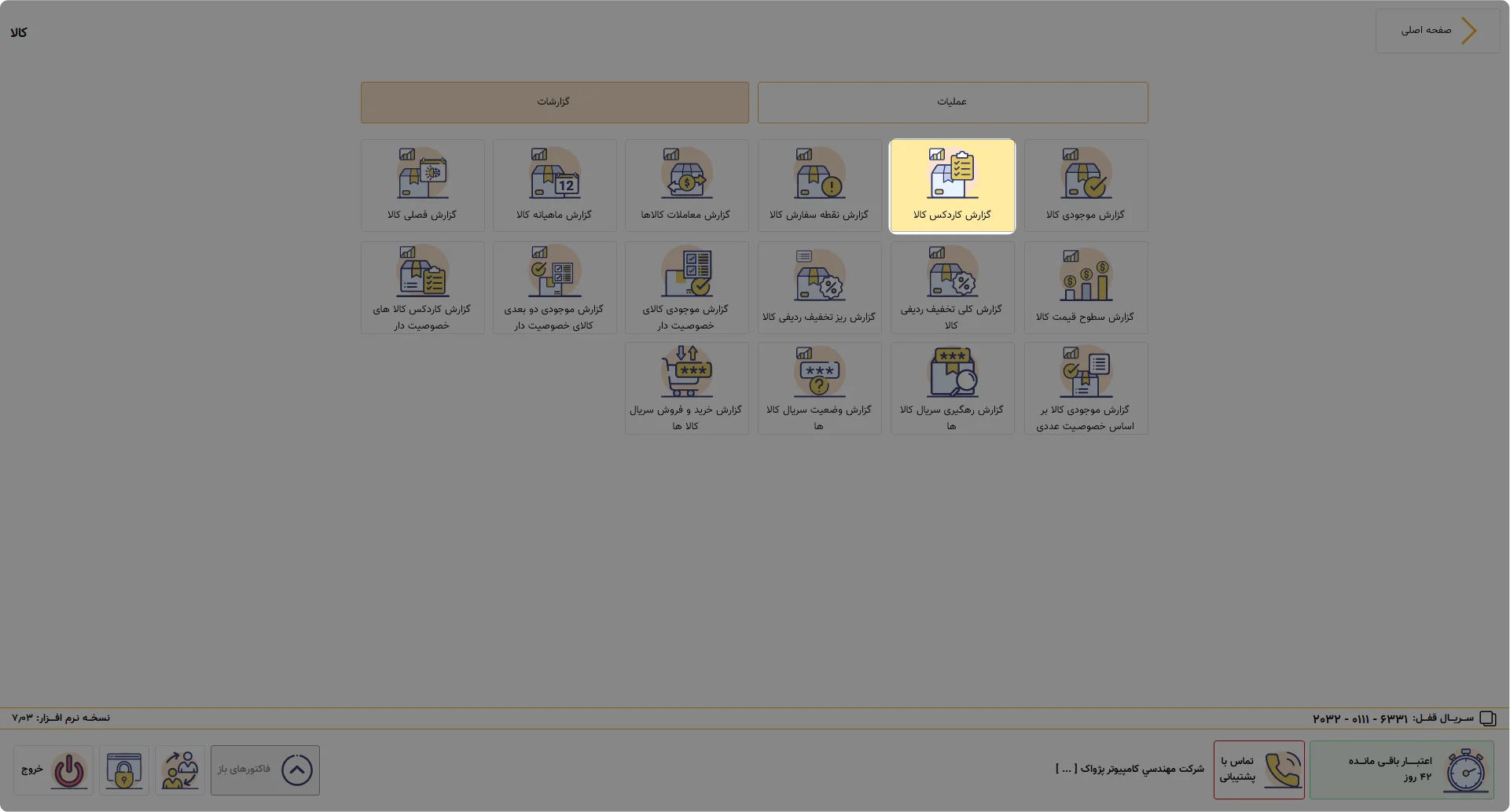
در اغلب فرم های نرم افزار مانند فاکتور خرید و فروش، گزارشات کالا یا انبار، اطلاعات آماری کالا، شناسه کالا و … دکمه میانبر این گزارش وجود دارد.
فیلترهای گزارش کاردکس #
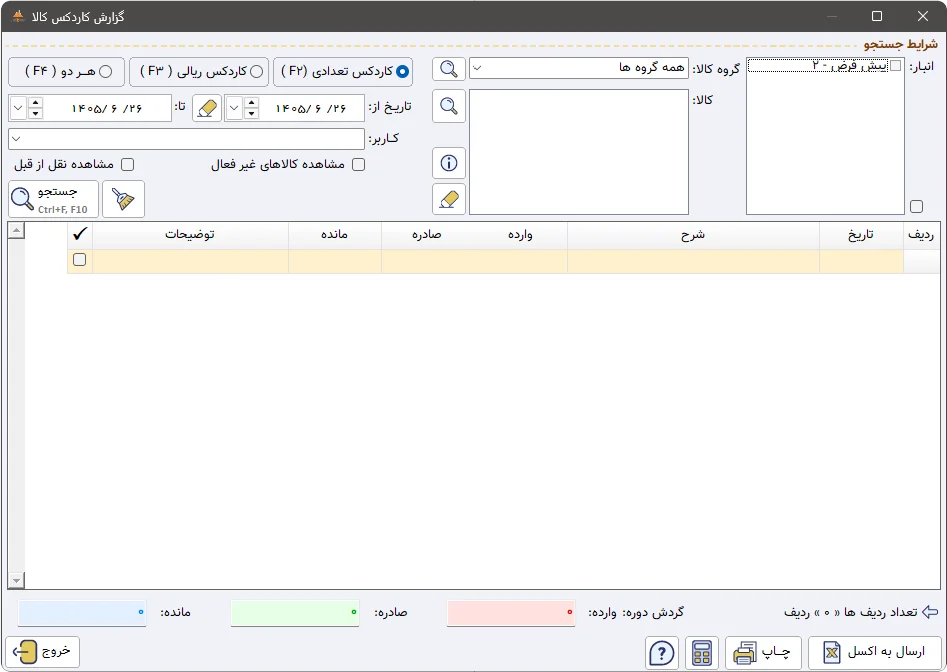
انبار #
با استفاده از این فیلتر، ورود و خروج های کالا از یک انبار خاص نمایش داده می شود.
در صورتی که هیچ یک از تیک ها فعال نباشند، تمام انبارها در نظر گرفته می شوند.
کالا #
برای انتخاب کالای مورد نظر استفاده می شود.
مانند سایر فرم های گزارشی، در کنار کادر انتخاب کالا سه دکمه وجود دارد:
- ذره بین: برای باز شدن فرم جستجو و انتخاب کالا.
- پاک کن: برای پاک کردن کالای انتخاب شده.
- حرف i: برای نمایش پنجره شناسنامه کالا.
انتخاب نوع گزارش #
- کاردکس تعدادی: برای نمایش تعداد خروج و ورودی ها.
- کاردکس ریالی: برای نمایش قیمت واحد خرید و فروش در هر ردیف.
- هر دو: برای نمایش تعداد و قیمت واحد به صورت همزمان.
فیلتر تاریخ و مشاهده نقل از قبل #
تاریخ #
به صورت پیش فرض، تاریخ این گزارش فقط روز جاری را نمایش می دهد.
اگر “تاریخ از” را با پاک کن جلوی آن پاک کنید، تمام تراکنش های کالا از لحظه ایجاد سال مالی نمایش داده می شود. به عنوان مثال، موجودی ابتدای دوره در ردیفی بالاتر از تمام ردیف ها و به تاریخ شروع سال مالی نشان داده می شود و سایر ردیف ها در زیر آن به ترتیب تاریخ نشان داده می شوند.
اگر این تاریخ را روی یک روز خاص قرار دهید، مبنای شروع گزارش آن تاریخ است و موجودی پیش از آن روز صفر در نظر گرفته می شود. به این ترتیب، گزارش تراکنش های انباری را صرفا برای یک بازه خاص در اختیار دارید.
مشاهده نقل از قبل #
اگر در همین حالت، یعنی زمانی که “تاریخ از” روزی پس از شروع سال مالی را نشان دهد، تیک مشاهده نقل از قبل را بزنید، در ابتدای گزارش، ردیفی با نام نقل از قبل ایجاد می شود که مانده ابتدای دوره تا روز شروع گزارش را نشان می دهد.
در ستون مبلغ کل در مقابل ردیف نقل از قبل نیز جمع ارزش ریالی کالا تا آن تاریخ را مشاهده می کنید.
کاربر #
ورود و خروج هایی که توسط کاربر خاصی انجام شده است را نمایش می دهد.
بازگرداندن فیلترها به حالت اولیه #
دکمه جارو کنار دکمه جستجو، تمام اطلاعات این گزارش را به حالت اولیه بر می گرداند.
جمع کالاهای وارده و صادره #
در زیر این گزارش سه کادر وجود دارد که جمع کالاهای وارده، صادره و تفاضل این دو عدد را نشان می دهد.
نکته مهم: این سه عدد بر اساس فیلترهای بالا به دست آمده اند که ممکن است مانده واقعی کالا نباشد.
اگر فیلتر “تاریخ از” خالی باشد و فیلتر “تاریخ تا”، تا آخرین تراکنش آن کالا را پوشش دهد، مانده ای که در این بخش نمایش داده شده است و مانده نهایی شما برابر هستند.
مشاهده کالاهای غیر فعال: #
در حالتی که کالای خاصی انتخاب نمیشود و این گزارش برای مشاهده ی تراکنش های چندین کالا به صورت همزمان استفاده میشود، فعال بودن این تیک باعث میشود کالاهای غیر فعال نیز مورد بررسی قرار بگیرند.
کادرهای پایین گزارش :
در پایین گزارش سه کادر قرار دارند که به دو شکل عمل میکنند :
اول : هنگامی که کاردکس ریالی بررسی شود : نام این سه کادر (بستانکار ، بدهکار و مانده) است، که هر یک جمع همین ستون ها در گزارش است.
دوم : هنگامی که کاردکس تعدادی (یا حالت هردو) انتخاب میشود، این سه کادر( وارده، صادره و مانده) را نمایش میدهند ک این مقادیر جمع همین ستون ها در گزارش هستند.
ارسال به اکسل
تمام اطلاعاتی که در گزارش نمایش داده شده است به فایل اکسل ارسال میشود
دکمه ی پرینتر
مانند تمام فرم های گزارشی نرم افزار این ابزار برای تولید PDF از گزارشات یا پرینت کردن اطلاعات درون گزارش با استفاده از پرینتر دلخواه است. پنجره ای که باز میشود،کادری برای انتخاب ستون های مد نظر برای خرجی گرفتن است، در پایین این صفحه سه دکمه است که این کارها را انجام میدهند :
دکمه ی اول برای پیش نمایش .
دکمه ی دوم برای چاپ
دکمه ی سوم برای ارسال به PDF.
محل تنظیم هر یک از مورد (پرینتر پیش نمایش، انتخاب ابزار تولید PDF، انتخاب چاپگر گزارش) در تنظیمات چاپ فاکتور است، مسیر آن در زیر نوشته شده است و نحوه دقیق تنظیم آنها به تفصیل در بخش تنظیمات گفته شده است.
تنظیمات و ابزارها —– تنظیمات سیستم —– تنظیمات چاپ فاکتور/بارکد —– خطوط و تنظیمات کلی خطوط چاپ